Collaboration dans la boîte de réception#
Dans Trame, un fil de discussion ne se lit pas seul : il s'assigne, se commente en interne, se partage et s'étiquette, pour que toute l'équipe sache qui traite quoi.
Assigner un fil#
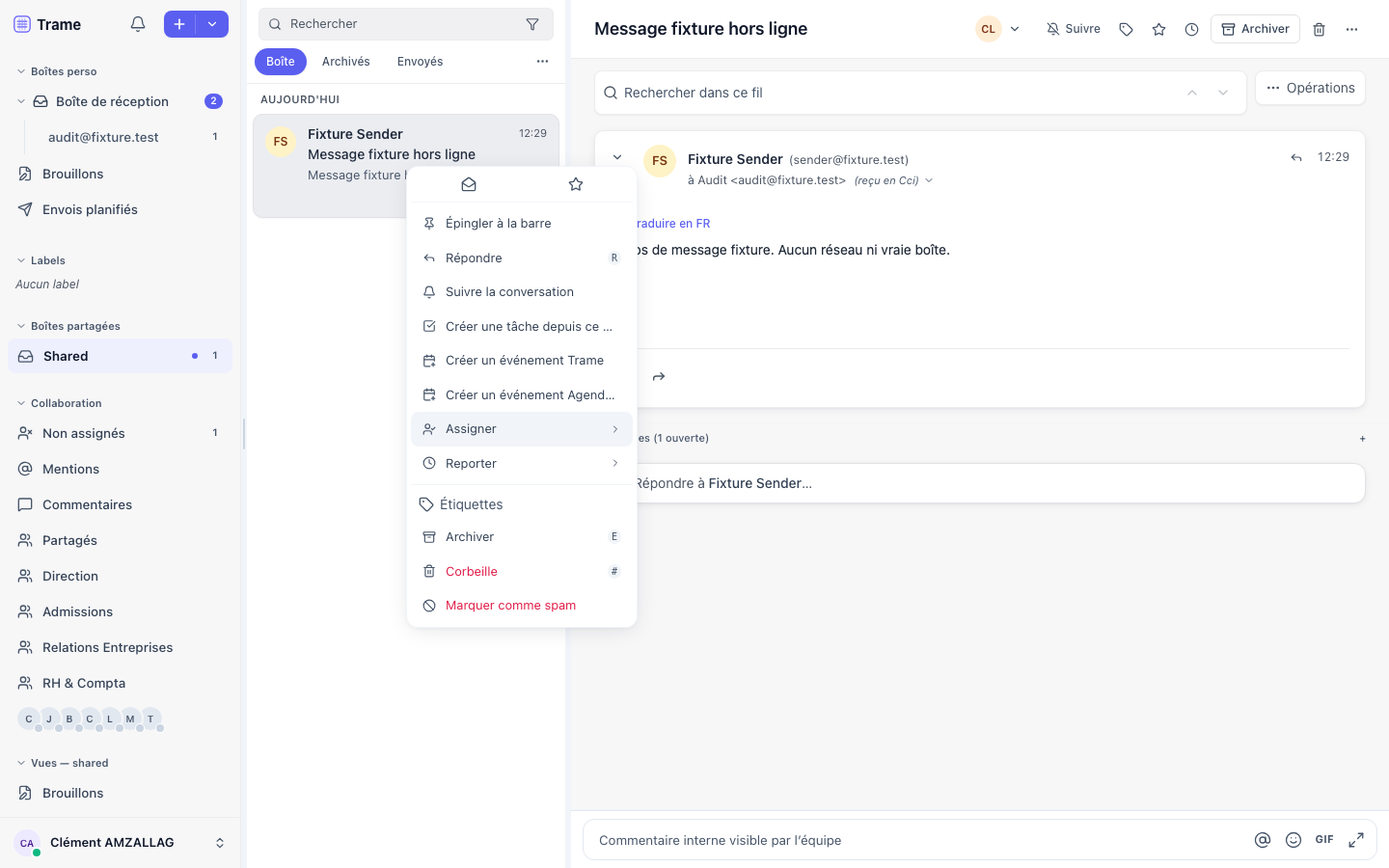
Depuis un fil ouvert, le bouton d'assignation ouvre une recherche rapide de membre ou d'équipe.
- Assigner à une personne : le fil lui est attribué ; son avatar (avec son indicateur de présence) apparaît sur le fil.
- Assigner à une équipe : le fil est attribué à toute une équipe interne plutôt qu'à un individu précis.
- Désassigner : retire l'assignation en un clic depuis le même menu.
Les fils assignés à personne apparaissent dans la vue Non assignés (barre latérale, section Collaboration) — utile pour repérer ce qui attend encore un responsable.
Statut : cette vue n'apparaît que si au moins une de vos boîtes partagées fonctionne en mode Assignation ou Tickets. Si toutes vos boîtes partagées sont en mode Partage, l'assignation n'a pas cours et la vue Non assignés n'est pas affichée — voir Modes de collaboration par boîte.
Commenter en interne#
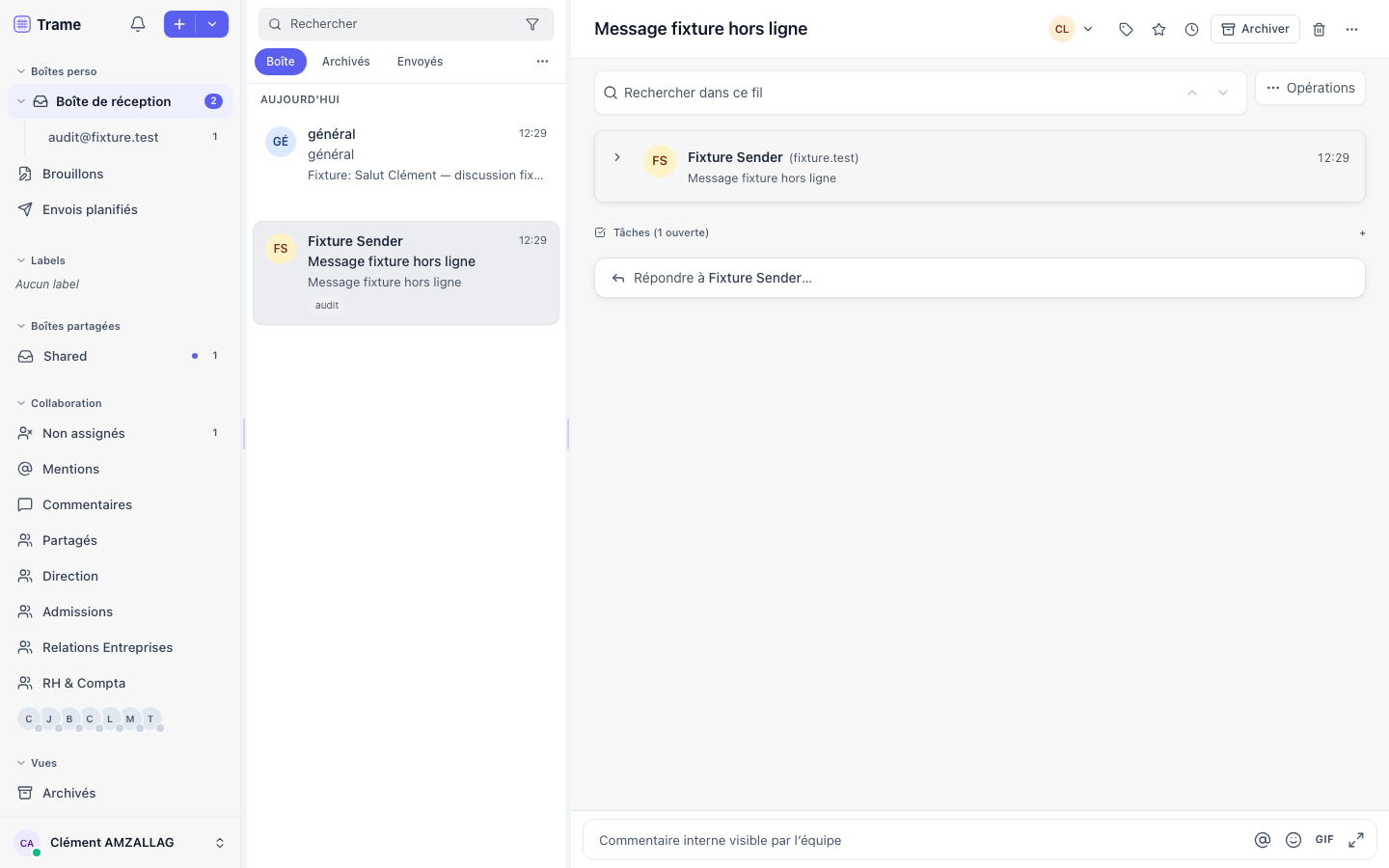
Sous chaque fil, une zone de commentaires internes permet à l'équipe d'échanger sans jamais envoyer de mail au destinataire : ces commentaires ne sont visibles que par vous et vos collègues.
- Mentionner un collègue avec
@: tapez@suivi du prénom, une liste filtrée apparaît. - Emoji, GIF et réactions : la barre de saisie propose un sélecteur d'emoji, un sélecteur de GIF, et chaque commentaire peut recevoir des réactions rapides.
- Modifier ou supprimer un commentaire que vous avez écrit (clic droit dessus).
- Accusés de lecture : sous le dernier commentaire, les avatars des collègues qui l'ont vu s'affichent (« Vu par… »).
- Si un fil arrive dans plusieurs boîtes à la fois (copie cachée à une boîte partagée par exemple), les commentaires des différentes copies sont réunis dans un seul fil de discussion.
Un commentaire interne n'est jamais envoyé au destinataire du mail : c'est strictement un espace de coordination d'équipe.
Partager un fil personnel avec des collègues#
Une boîte personnelle (la vôtre) reste privée par défaut. Le bouton de partage sur un fil permet de donner l'accès à des collègues précis, un par un :
- Cocher un collègue lui donne accès au fil (il le voit apparaître dans sa vue Partagés).
- Le décocher lui retire l'accès.
- Le propriétaire de la boîte (vous, si c'est votre boîte) garde toujours un accès permanent, non retirable par les autres.
- Chacun peut se retirer lui-même d'un fil qu'on lui a partagé (« Me retirer de cette conversation »).
Sur une boîte partagée d'équipe, cette étape n'est pas nécessaire : tous les membres ayant accès à la boîte voient déjà le fil (voir Boîtes partagées).
Labels et couleurs#
Poser ou retirer un label. Ouvrez le sélecteur Étiquettes (icône étiquette), à deux endroits :
- par clic droit sur un fil dans la liste (sur mobile : appui long) — pratique pour étiqueter sans ouvrir le message ;
- depuis la barre d'actions du message ouvert, dans le panneau de lecture.
Le sélecteur liste vos étiquettes, avec un champ de recherche : cochez pour poser, décochez pour retirer. La modification s'affiche immédiatement ; si le serveur la refuse, Trame revient à l'état précédent et vous prévient.
Poser une couleur de fil. La couleur se choisit au clic droit sur le fil, dans la liste. Elle apparaît ensuite comme une bande verticale colorée au bord gauche de la ligne.
Retrouver ce qui est étiqueté. Les labels et couleurs servent aussi de filtres — mais ces surfaces-là ne font que filtrer, elles ne posent rien :
- la barre latérale, section Labels : un clic pose le filtre correspondant dans la recherche ;
- le panneau « Filtres avancés » de la barre de recherche, qui propose la même chose via ses menus d'étiquettes et de couleurs (opérateurs
tag:etcolor:).
Rechercher dans les fils#
La recherche combine deux niveaux :
- Recherche instantanée locale, au fil de la frappe, avec suggestions (contacts, fils, discussions internes).
- Recherche approfondie (⏎ dans le champ, ou ⇧+⏎ pour interroger toutes les boîtes à la fois) : va chercher au-delà de ce qui est déjà chargé localement.
Le panneau « Filtres avancés » (icône entonnoir) donne accès à des filtres rapides (non lus, étoilés, pièces jointes, période) et à des opérateurs de recherche avancée : from:, to:, person: (tous les échanges avec une personne, reçus et envoyés), subject:, has:attachment, is:unread, is:read, is:starred, newer:/older:, tag:, color:.
Vues enregistrées#
Un filtre de recherche complexe peut être enregistré comme vue : personnelle (visible de vous seul) ou partagée avec toute l'équipe. Les vues enregistrées se renomment, se dupliquent et se suppriment depuis le panneau Filtres avancés.
Vues de collaboration#
Dans la barre latérale, section Collaboration :
- Non assignés — fils sans responsable désigné (voir la condition d'affichage plus haut).
- Mentions — fils où vous avez été mentionné en commentaire.
- Commentaires — fils comportant des commentaires internes.
- Partagés — fils qu'un collègue a partagés avec vous.
S'y ajoutent les boîtes d'équipe des équipes dont la boîte d'équipe est activée.
Statut : Mentions, Commentaires et Partagés dépendent d'une option de collaboration activable par votre administrateur d'espace, et disponible selon votre formule. Si ces trois vues n'apparaissent pas dans votre barre latérale, adressez-vous à lui.
Barre latérale : boîtes déléguées#
Si un administrateur vous a donné accès à la boîte personnelle d'un collègue, elle apparaît en bas de la barre latérale, dans un bloc Boîtes déléguées — après vos propres vues, car il s'agit d'un accès secondaire. Chaque ligne porte le nom (et la photo, si elle est connue) de la personne concernée, avec son compteur de non-lus. Ce bloc se masque, se replie et se réorganise comme les autres, via « Modifier la barre latérale ».