Démarrer avec Trame#
Trame est une boîte mail collaborative : chaque fil de discussion peut être assigné, commenté, étiqueté et suivi par une équipe entière, sans jamais quitter la messagerie ni utiliser un outil séparé pour se coordonner.
Se connecter#
La connexion se fait avec le compte de votre espace Trame. Selon la configuration de votre organisation, la connexion peut être restreinte au nom de domaine de votre entreprise (par exemple, seules les adresses @votre-entreprise.com peuvent se connecter à votre espace). Si vous tentez de vous connecter avec un compte extérieur au domaine autorisé, la connexion est refusée.
Ajouter une première boîte#
Deux façons de connecter une boîte à Trame :
- Boîte de votre organisation : elle est provisionnée par votre administrateur et apparaît directement dans votre barre latérale, avec les autres boîtes de l'équipe.
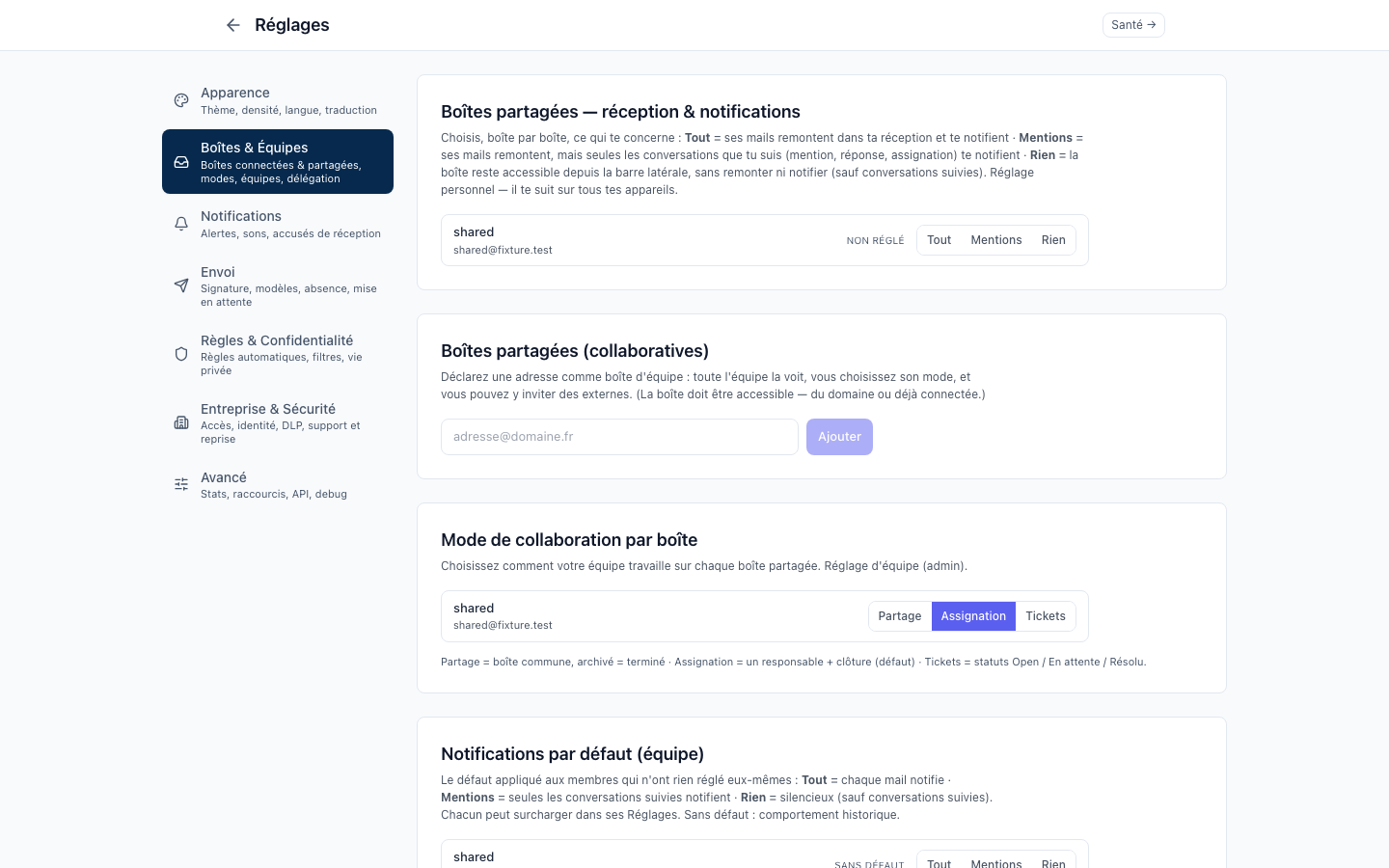
- Boîte personnelle externe (hors domaine de l'organisation, par exemple un compte de messagerie personnel) : vous la connectez vous-même depuis Réglages → Boîtes & Équipes, en autorisant l'accès auprès de votre fournisseur de messagerie. Cette autorisation est révocable à tout moment, depuis Trame ou depuis votre compte de messagerie lui-même.
Statut : la connexion d'une boîte externe doit être activée sur votre espace. Tant qu'elle ne l'est pas, l'écran affiche « La connexion d'une boîte externe n'est pas encore activée sur votre espace. Contactez-nous pour l'activer. » et le bouton de connexion reste inactif : la demande passe par nous, pas par un réglage que vous pourriez basculer vous-même.
Si vous êtes administrateur de l'espace, cet onglet ne vous montre pas ce bouton : il affiche à la place l'écran de gestion des connexions de l'organisation. La connexion self-service d'une boîte personnelle se fait donc depuis un compte non administrateur.
Tour de l'interface#
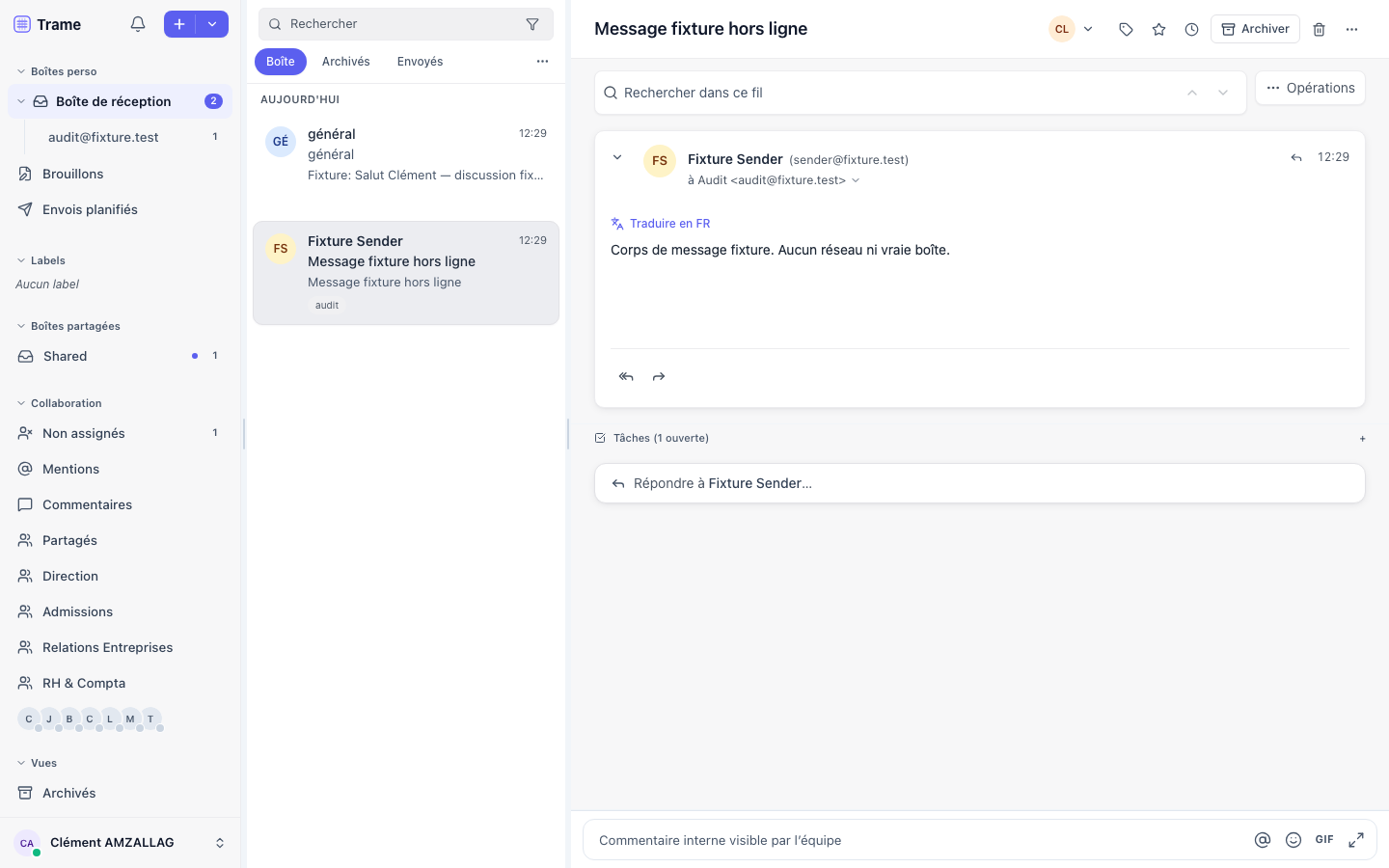
La barre latérale, à gauche, regroupe :
- Boîtes perso — votre boîte de réception, vos brouillons, vos envois planifiés, et toute boîte personnelle que vous avez connectée en plus.
- Labels — les étiquettes de votre boîte, avec leur code couleur.
- Boîtes partagées — les boîtes d'équipe (
contact@,support@…) visibles selon vos droits d'accès. - Collaboration — les vues transverses : Non assignés, Mentions, Commentaires, Partagés, ainsi que les boîtes de vos équipes internes. Certaines de ces vues dépendent de votre configuration : voir Collaboration dans la boîte de réception.
- Boîtes déléguées — tout en bas : les boîtes personnelles de collègues auxquelles un administrateur vous a donné accès.
- Vues — vos filtres enregistrés, personnels ou partagés avec l'équipe.
La barre latérale se personnalise : bouton « Modifier la barre latérale » pour réorganiser, masquer ou réafficher des sections.
Le menu de votre compte, tout en bas de la barre latérale (clic sur votre nom), donne accès à :
- Contacts, Calendrier, Tâches — voir Contacts, agenda et tâches ;
- Centre de demandes — l'écran de traitement par tickets, voir Centre de demandes et canaux ;
- Réglages — dont l'onglet Avancé, où un administrateur gère les clés d'API, webhooks et approbations ;
- État du service — une page de diagnostic (accès aux boîtes, stockage local, notifications, connexion réseau, files de traitement). Réservée aux administrateurs de l'espace : les autres comptes sont ramenés à leur boîte.
- Aide — ouvre cette documentation dans un nouvel onglet ;
- Raccourcis clavier (
?) ; - Visite guidée — rejoue en six étapes la présentation affichée à la première connexion (boîtes perso et partagées, assignation, commentaires internes et mentions, discussions d'équipe, recherche, raccourcis clavier). Utile pour un nouvel arrivant, ou pour vous rafraîchir la mémoire ;
- Déconnexion.
La liste des fils, au centre, propose une barre d'onglets (Boîte, Archivés, Envoyés, Reportés, Spam, Corbeille) et une barre de recherche/filtres au-dessus. Si votre fenêtre est trop étroite pour afficher tous les onglets, les onglets en trop se replient dans un menu « ⋯ » — aucun n'est jamais complètement caché.
Le panneau de lecture affiche le fil sélectionné, avec en dessous les commentaires internes de l'équipe et la barre de réponse.
Le panneau latéral droit (selon le contexte) montre la fiche du contact, l'historique des échanges avec cette personne, ou les tâches liées au fil ouvert.
Palette de commandes#
Le raccourci ⌘K (ou Ctrl+K) ouvre la palette de commandes : accès rapide à un fil récent, à une boîte, à un contact, ou à une action (nouveau message, ouvrir les contacts, le calendrier, les tâches, les réglages, changer de thème, etc.), sans quitter le clavier.
Raccourcis clavier essentiels#
| Touche | Action |
|---|---|
j / n | Conversation suivante |
k / p | Conversation précédente |
Entrée | Ouvrir le fil sélectionné |
Échap | Fermer / désélectionner |
/ | Aller à la recherche |
⌘K | Palette de commandes |
c | Nouveau message |
r | Répondre |
a | Répondre à tous |
f | Transférer |
s | Étoiler / retirer l'étoile |
e | Archiver |
# | Mettre à la corbeille |
Maj+I | Tout marquer lu (vue courante) |
? | Afficher l'aide des raccourcis |
La liste complète des raccourcis est accessible à tout moment avec ?, ou depuis Réglages → Avancé → « Voir tous les raccourcis ».